
テーマ
テーマpresetを選び、必要に応じて色や寸法を調整します。Themeは値のcopyで、所有権はアプリ側にあります。
Galleryの画面
Section titled “Galleryの画面”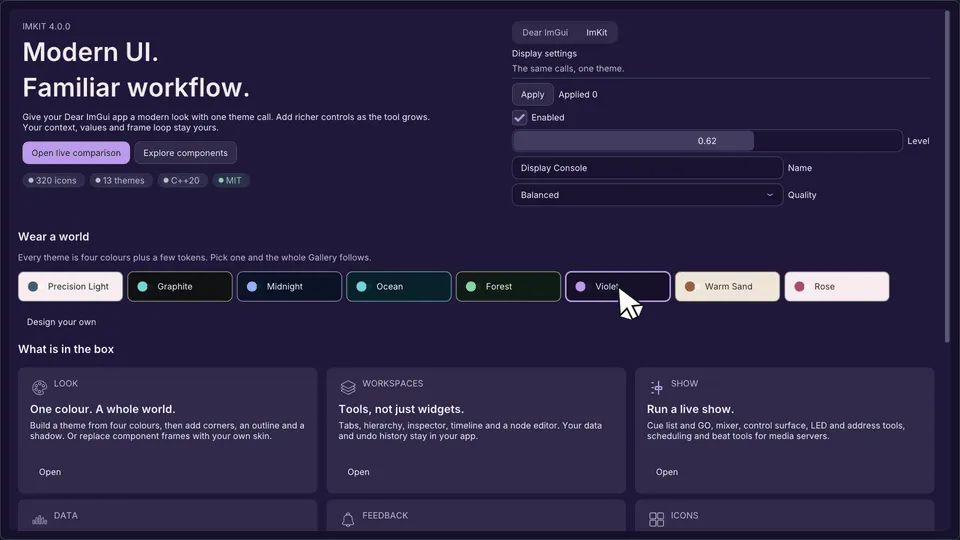
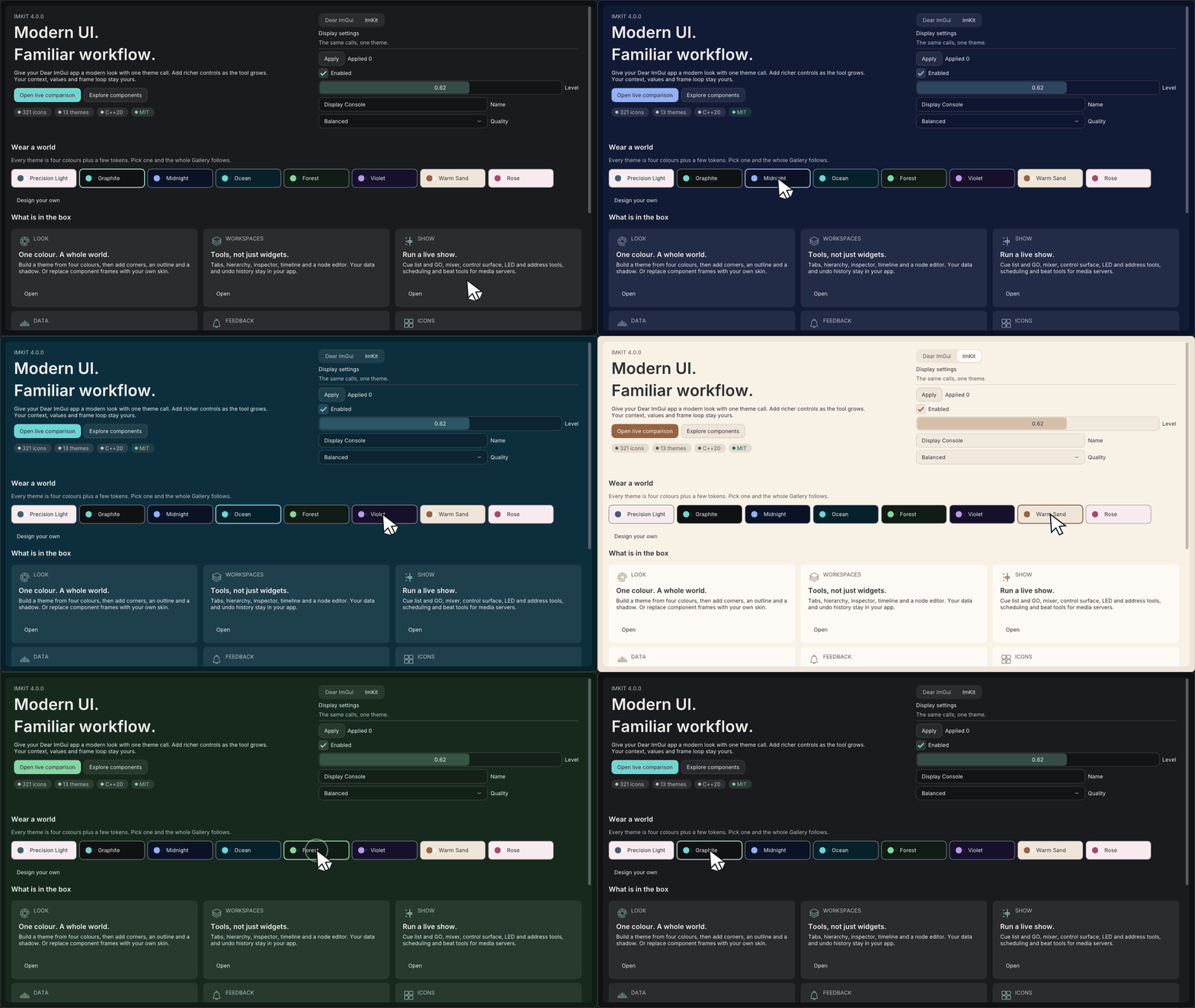
Themes — ライト・ダークの配色 · Galleryの操作映像を開く
#include <imkit/theme.h>
imkit::Theme MakeForestTheme() {    auto theme = imkit::MakeTheme(imkit::ThemePreset::Forest);    imkit::SetAccent(theme, {0.20f, 0.62f, 0.46f, 1.0f});    return theme;}
例の種別: 完結した関数例です。返されたTheme値はアプリ側で保持し、有効なContext上でNewFrameより前に適用します。
アプリへ組み込む
Section titled “アプリへ組み込む”戻り値はアプリ側で保持し、有効なContext上でNewFrameより前にApplyTheme(theme, scale)を呼びます。フォントはアプリ側のatlasへ読み込み、描画で参照する間有効に保ちます。atlasとContextの寿命もアプリ側が管理します。
Themeは外観の値を適用します。Context生成やOS font読み込みは行わず、任意の色変更でcontrastを保証しません。
関連APIとガイド
Section titled “関連APIとガイド”ImKit は、13種類の洗練された名前付きプリセットと、柔軟なカスタマイズ API を提供しています。
組み込みプリセット一覧
Section titled “組み込みプリセット一覧”ThemePresets() を呼び出すことで、全13種類のプリセット情報を取得できます。各プリセットには enum 値、永続化用の小文字 ID(例: "precision-dark")、表示名が定義されています。
PrecisionLight、PrecisionDark、Slate、高コントラストの2種は、手で調整した配色です。それ以外の8種(Graphite、Midnight、Ocean、Forest、Violet、WarmSand、Rose、Solar)は、背景・面・文字・アクセントの4色から MakeBrandTheme で作っています。ホストが自分のテーマを作るときと同じ関数の使用例にもなります。手順は 自分の世界観を作る を参照してください。
| カラースキーム | プリセット名 | 特徴 |
|---|---|---|
| Dark | PrecisionDark |
ImKit の標準ダークテーマ。落ち着いたグレーとブルーのアクセント |
Graphite |
黒に近い深いグレーの地にミントグリーン | |
Midnight |
深夜のネイビーの地にラベンダーブルー | |
Ocean |
深い青緑の地にシアン | |
Forest |
深い森の緑の地にグリーン | |
Violet |
濃い紫の地にパープル | |
Slate |
青灰色の背景・面を持つ専用配色 | |
HighContrastDark |
コントラスト比を高めた視認性重視のダークテーマ | |
| Light | PrecisionLight |
ImKit の標準ライトテーマ。クリーンな白と淡いグレー |
WarmSand |
砂色(サンドベージュ)の地にブラウン | |
Rose |
淡いピンクの地にローズ | |
Solar |
日だまりのような暖色の地にオリーブゴールド | |
HighContrastLight |
視認性重視の高コントラストライトテーマ |
コード例: テーマの選択と復元
Section titled “コード例: テーマの選択と復元”設定ファイルへ保存する際は、enum の整数値ではなく「安定した小文字 ID」を保存することを推奨します:
#include <imkit/theme.h>
// 1. プリセットから直接生成auto theme = imkit::MakeTheme(imkit::ThemePreset::Forest);
// 2. 保存されていた文字列IDから安全に復元(フォールバック付き)std::string savedId = "graphite";auto preset = imkit::ThemePresetFromId(savedId)    .value_or(imkit::ThemePreset::PrecisionDark);auto currentTheme = imkit::MakeTheme(preset);
配色のカスタマイズ (SetAccent)
Section titled “配色のカスタマイズ (SetAccent)”ブランドカラーやプロジェクトのテーマカラーに合わせて、アクセント色を一括変更できます:
// アクセントカラーをオレンジに変更// ※ ボタン背景、フォーカス枠、選択ハイライトなどが連動して更新されますimkit::SetAccent(theme, ImVec4(1.0f, 0.5f, 0.0f, 1.0f));さらに細かい配色を調整したい場合は、theme.semantic.* の各フィールドを編集し、imkit::ResolveTheme(theme) を呼び出します。semantic(および typography、radius、stroke、elevation、opacity)が正で、theme.colors と theme.metrics は ResolveTheme が作る派生値です。colors を直接編集しても、次の ResolveTheme や SetDensity で上書きされます。
スケール倍率と ThemeScope
Section titled “スケール倍率と ThemeScope”- スケール倍率:
ApplyTheme(theme, scale)のscale引数により、UI 全体の表示倍率を 50%~250%(既定: 125%)の範囲で調整可能です。未拡大の元トークンから毎回スタイルを再計算するため、毎フレーム呼び出してもサイズが累積することはありません。 - 部分的なテーマ適用: 一部のダイアログやパネルだけに異なるテーマを適用したい場合は
imkit::ThemeScopeを利用します。